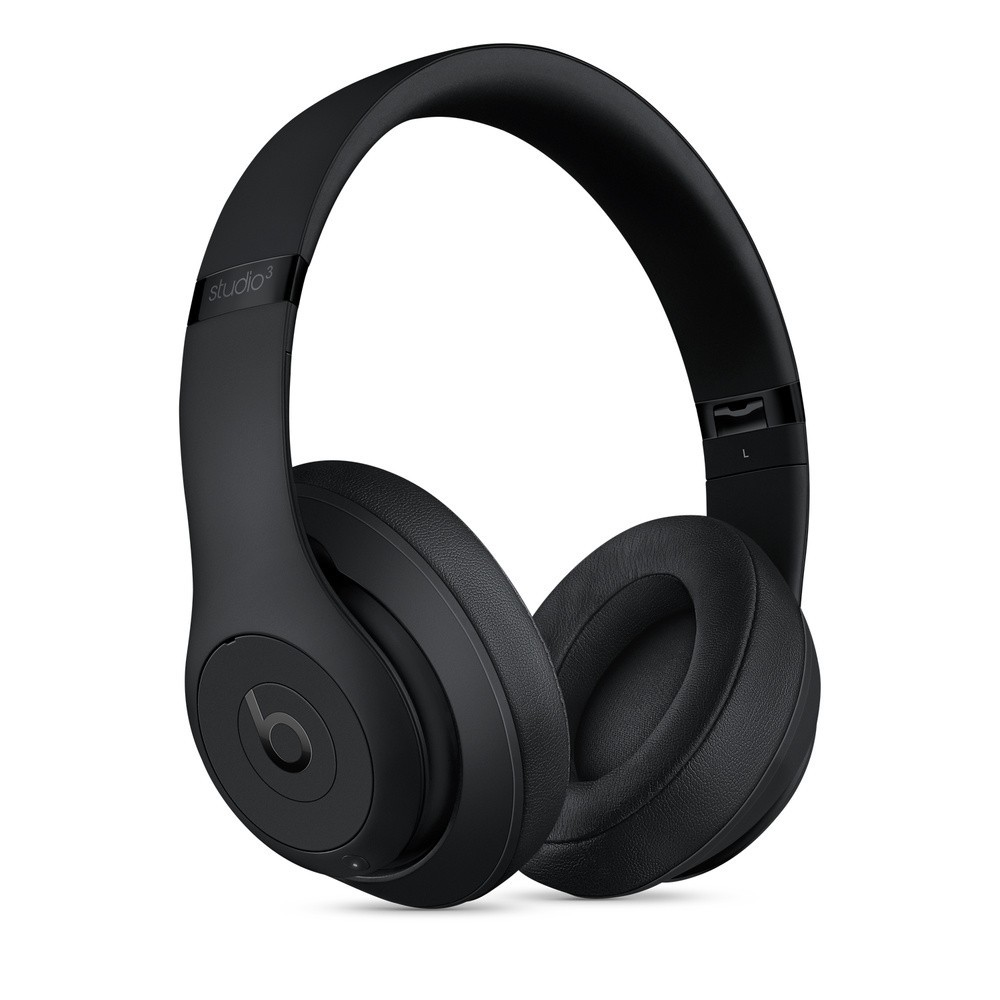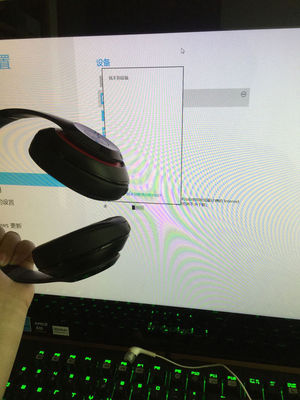
将Beats蓝牙耳机连接到电脑,可以让你在工作、学习或娱乐时享受无线音频的自由。整个过程通常很简单,主要涉及电脑蓝牙功能的开启、耳机的配对模式以及最后的连接确认。以下是详细的步骤说明、常见问题排查以及一些实用技巧。
一、 连接前的准备工作
- 确保耳机有电:在开始之前,请确保您的Beats耳机(如Beats Studio Buds, Powerbeats Pro, Beats Solo Pro等)电量充足。
- 确认电脑支持蓝牙:绝大多数现代笔记本电脑都内置了蓝牙模块。对于台式电脑,如果主板没有集成蓝牙,则需要准备一个USB蓝牙适配器。
二、 标准连接步骤(以Windows 10/11 和 macOS 为例)
第一部分:开启耳机配对模式
1. 打开Beats耳机的电源。
2. 进入配对模式:
* 对于大多数Beats头戴式耳机(如Solo Pro):按住电源按钮约5秒钟,直到指示灯开始闪烁(通常是白色闪烁),这表明耳机已进入可被发现的配对模式。
- 对于Beats真无线耳机(如Studio Buds):将耳机放入充电盒,打开盒盖,然后按住充电盒背面的系统按钮约5秒钟,直到盒内指示灯呈白色闪烁。
- 具体操作请参考您的耳机型号说明书。
第二部分:在电脑上进行蓝牙配对
Windows 10/11 系统:
1. 点击屏幕右下角的通知中心图标,确保 “蓝牙” 功能已开启(按钮为蓝色)。或者,进入 “设置” > “设备” > “蓝牙和其他设备”,并打开蓝牙开关。
2. 点击 “添加蓝牙或其他设备”。
3. 在弹出的窗口中,选择 “蓝牙”。
4. 电脑将开始搜索附近的蓝牙设备。在设备列表中找到您的Beats耳机名称(例如“Beats Studio Buds”),点击它。
5. 系统可能会显示一个配对请求,点击 “连接”。配对成功后,状态通常会显示为“已连接”或“已连接语音、音乐”。
macOS 系统:
1. 点击屏幕左上角的苹果菜单,进入 “系统偏好设置”(或“系统设置”)。
2. 点击 “蓝牙” 图标。
3. 确保蓝牙功能已开启。
4. 您的Beats耳机应该会出现在设备列表中。点击其名称旁边的 “连接” 按钮。
5. 稍等片刻,状态即会变为“已连接”。
三、 连接失败?试试这些排查方法
- 重启大法:关闭耳机和电脑的蓝牙功能,然后重新开启并尝试再次连接。
- 删除旧设备:在电脑的蓝牙设备列表中,如果之前有配对的旧Beats设备记录,请将其“删除”或“忘记此设备”,然后重新配对。
- 检查距离与干扰:确保耳机与电脑距离在1-2米内,并无厚墙或大量无线设备(如路由器、微波炉)干扰。
- 更新驱动程序(针对Windows):右键点击“开始”菜单,选择“设备管理器”,找到“蓝牙”选项,右键点击您的蓝牙适配器,选择“更新驱动程序”。
- 重置耳机:参考耳机说明书,将Beats耳机恢复出厂设置(通常是长按电源键和音量减键约15秒,直到指示灯闪烁),然后重新配对。
四、 连接成功后的使用与设置
- 音频输出选择:连接后,在电脑的音频输出设置中,选择您的Beats耳机作为默认播放设备。
- Windows:右键点击任务栏喇叭图标,选择“打开声音设置”,在“输出”下拉菜单中选择您的Beats设备。
- macOS:点击菜单栏的喇叭图标,或进入“系统偏好设置”>“声音”>“输出”,选择您的Beats设备。
- 麦克风使用:同样,在录音或通话软件的输入设备设置中,选择Beats耳机作为麦克风。
遵循以上步骤,您就能轻松地将Beats蓝牙耳机与电脑成功配对,畅享无线音频体验。如果遇到复杂问题,查阅耳机的官方支持页面或联系客服是获取帮助的最佳途径。